
처음 시작하기학습 자료 3 / 7
내 프로그램의 플랫폼부터 확인하세요
모든 프랍 프로그램이 MT5를 사용하는 것은 아닙니다. 아래 MT5 영상은 해당 플랫폼을 사용하는 분을 위한 일반 교육입니다. 신청한 업체가 안내하는 공식 설치 경로와 서버·계정 종류를 먼저 확인하세요. 계정 연결 절차와 평가 프로그램 신청은 별개의 과정일 수 있습니다.
첫 번째 영상: 설치와 계정 화면
지표마법사의 MT5 설치·시작 영상을 보고, 메뉴와 계정 화면을 익힙니다. 화면의 계정 번호·서버·모의 또는 실거래 표시를 확인하는 습관을 들이세요. 영상의 서비스 가입 절차는 현재 신청할 프랍 상품의 절차와 대조해야 합니다.
두 번째 영상: 화면과 보조지표
종목을 찾고 차트를 여는 방법, 표시 단위를 확인하는 방법을 익힙니다. 같은 이름의 종목이라도 계약 크기·틱 가치·거래 시간이 다를 수 있으므로 해당 종목 명세를 확인하세요.
돈을 결제하기 전에 해 볼 모의 연습
- 현재 계정이 모의 환경인지 확인합니다.
- 종목 명세에서 최소 수량·가격 단위·거래 시간을 찾습니다.
- 주문 창에서 매수·매도, 시장가·지정가의 차이를 확인합니다.
- 모의 환경에서 손절과 청산 동작을 연습합니다.
- 포지션·미체결 주문·거래 기록이 어디 표시되는지 확인합니다.
- 한 거래를 끝낸 뒤 예상과 실제 동작의 차이를 기록합니다.
이 연습은 수익 전략이나 평가 통과 방법을 보장하는 과정이 아닙니다. 모의 환경의 체결 결과도 실제 거래와 다를 수 있습니다.
다음 단계: 내 환경에 맞는 프로그램 찾기
플랫폼 조작을 이해했다면 업체 비교표에서 시장, 플랫폼과 손실 규칙을 대조하세요. 설치 오류나 계정 종류가 헷갈리면 비밀번호를 보내지 말고 오류 문구와 현재 진행 단계만 정리해 문의하세요.
영상으로 함께 따라가기
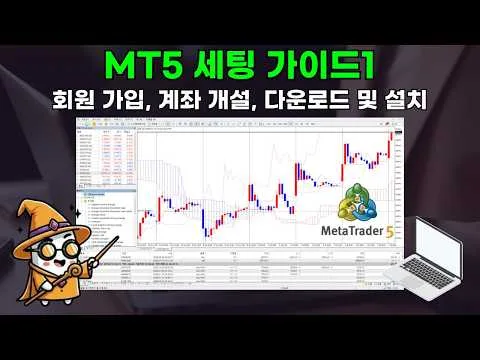
MT5 사용법 · 지표마법사
MT5 세팅 가이드 1 · 설치와 시작
2026년 MT5 설치·계정 설정 교육입니다. EZ2 Trader 프랍 가입 절차와는 구분해 참고하세요.
YouTube에서 보기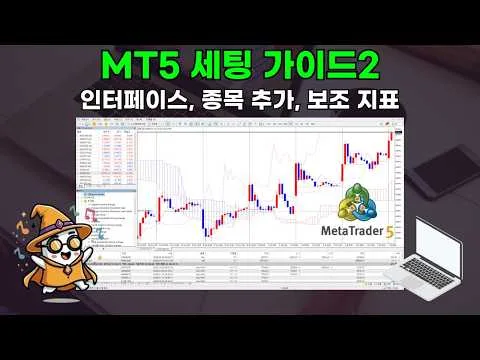
MT5 사용법 · 지표마법사
MT5 세팅 가이드 2 · 화면과 보조지표
인터페이스, 종목 추가와 보조지표를 차근차근 익혀보세요.
YouTube에서 보기모의 계정에서 연습하세요. 영상 속 서비스 가입 절차는 현재 이용할 프로그램과 다를 수 있습니다.
다음: 거래 기록과 관리
이해한 내용은 모의 환경과 공식 조건표에서 다시 확인해 보세요.